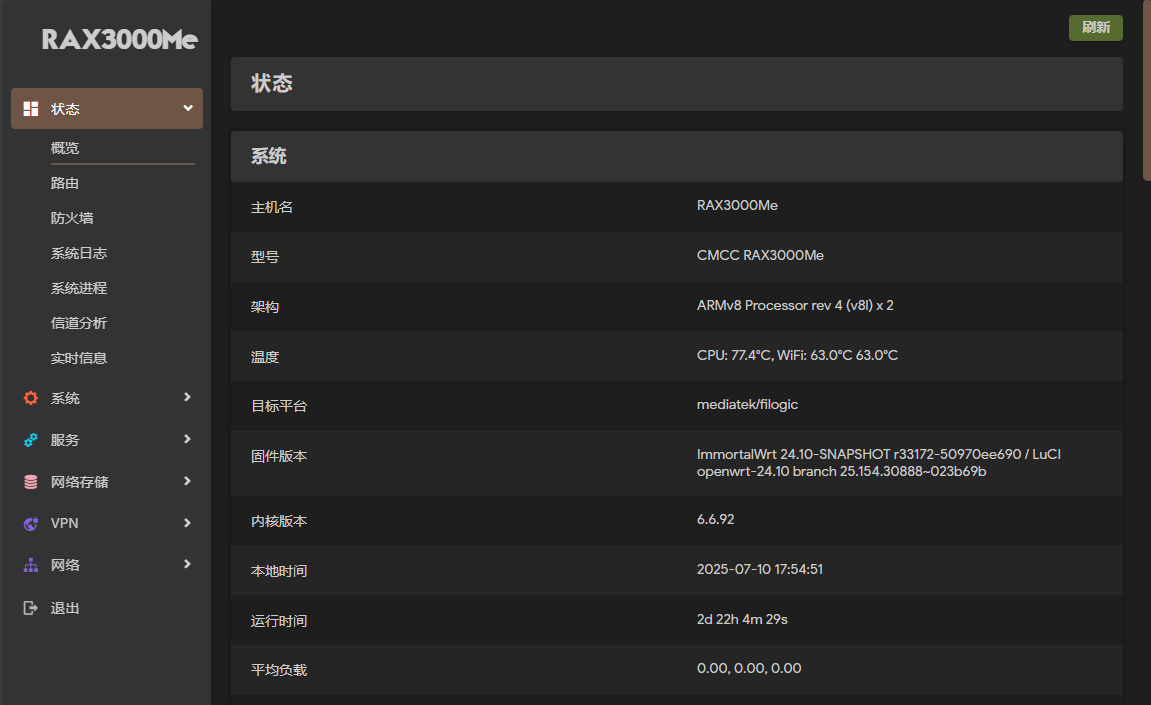
RAX3000Me刷入immortalwrt固件
首先感谢两位大佬 Daniel-Hwang 和 QiYueYiya ,本篇教程根据他们的教程修改
原链接:
https://github.com/QiYueYiya/OpenWrt-Actions/tree/main/RAX3000Me
https://github.com/Daniel-Hwang/RAX3000Me
准备工作
下载刷机文件 rax3000me_immortwrt.zip 并解压。
我上传到Github上的文件名称有误
开始操作
1. 打开Telnet
你需要准备Linux环境,Ubuntu也好,Arch也行,WSL也方便,或者使用安卓手机Termux也可以,安装好 openssl 工具,termux需要安装 openssl-tool
查看路由器底下的SN码,并记下来。或者登录路由器 192.168.10.1 使用默认账户登录,复制SN码
2. 使用Linux终端计算生成密码
下载开启Telnet配置文件 RAX3000M_XR30_cfg-telnet-20240117.conf,已放在压缩包里
或:
1 | |
你可能发现文件名似乎是给RAX3000M使用的而不是RAX3000Me。要注意RAX3000Me的固件是和RAX3000M是一样的
计算生成密码
1 | |
注意了,尽管 echo $mypassword 只是输出已经生成的密码,但这是成败的关键!一般情况下,它会输出明文密码。但某些特殊SN码和我一样输出了空密码,此时不能使用生成的空密码来加密文件了
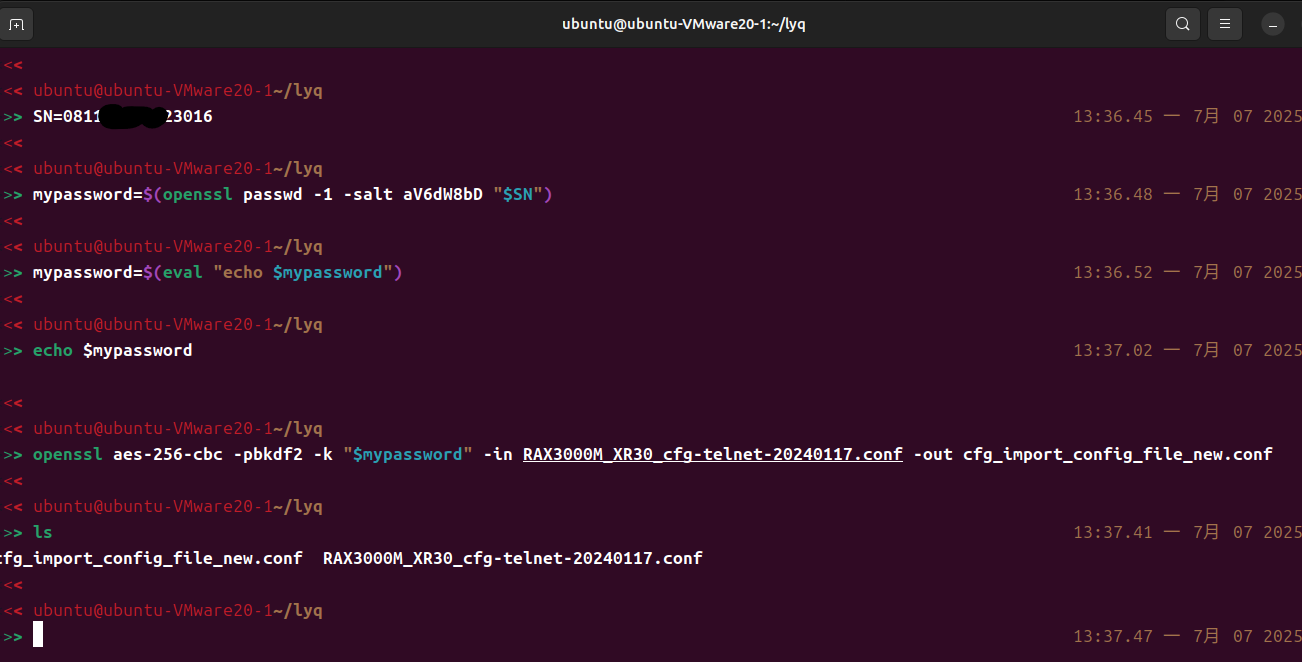
如果你的密码输出正常,则加密配置文件
1 | |
上传配置至路由器,使用默认密码登录即可,路由器会自动重启
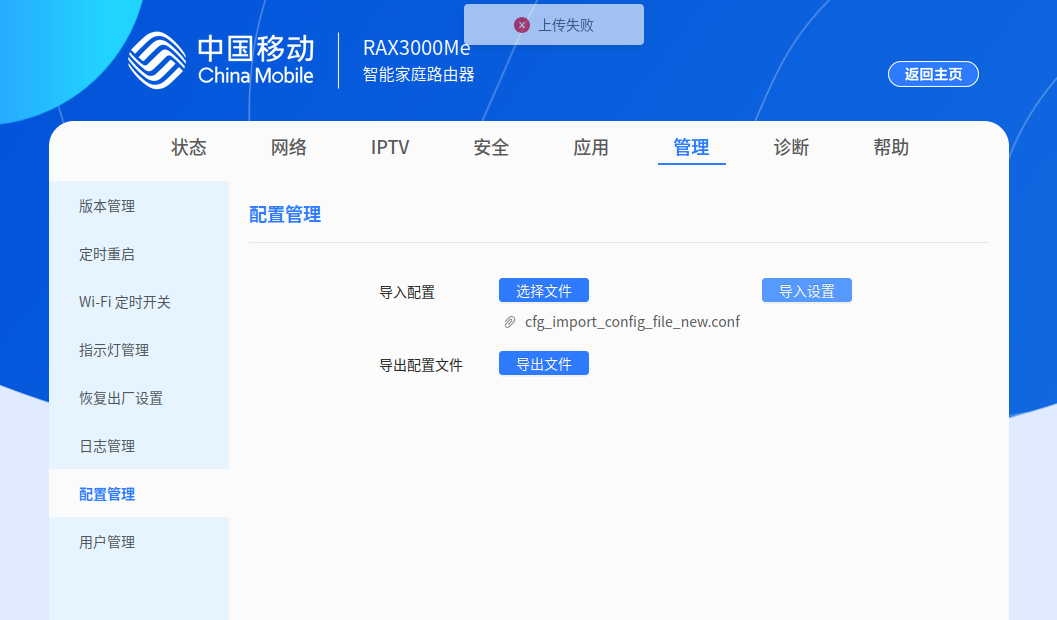
空密码执行这个指令进行加密,律师函风险 :) .
1 | |
3. 刷写固件
路由器重启后,使用Telnet工具连接路由器
1 | |
不会开Windows的Telnet?
开始菜单 –> 搜索
启用或关闭Windows功能–> 勾选Telnet Client或Telnet 客户端–> 确定无需重启打开
新的终端即可使用
下载preloader和Uboot到路由器/tmp目录下,采用来自 QiYueYiya 的文件
1 | |
无USB版本的要把 ddr3 换成 ddr4
失败了吗?
使用
Windows 8兼容模式打开压缩包内的HTTP File Server,不知道为什么,反正挺玄学的保证路由器和电脑在 同一网段 ,链接路由器的wifi或网线连接
把
mt7981-cmcc_rax3000me-nand-ddr3-fip-fit.bin和mt7981-cmcc_rax3000me-nand-ddr3-preloader.bin直接拖入软件窗口即可执行指令,把
your_ip换成你的内网ip1
2wget -P /tmp http://your_ip/mt7981-cmcc_rax3000me-nand-ddr3-fip-fit.bin
wget -P /tmp http://your_ip/mt7981-cmcc_rax3000me-nand-ddr3-preloader.bin
烧写Uboot固件
1 | |
重启后输入 192.168.1.1 进入Uboot,指示灯可能不亮。如果没有进入,用取卡针顶住RESET 5秒多,变绿灯了用网线连接路由器和计算机
进入Uboot后选择选择压缩包内的 RAX3000Me-initramfs-recovery.itb 文件刷写等待重启
路由器重启完毕,电脑获取IP后,浏览器输入192.168.1.1即可进入immortalwrt`。
但是还没有结束,你会发现提示这是临时界面
4. 完整刷入immortalwrt
在系统–>备份与升级–>刷写固件里刷写 RAX3000Me-yyMMdd-squashfs-sysupgrade.itb (点此下载,实时更新) 固件
更新后,路由器的后台地址变为 192.168.5.1